
Neste artigo
Para acessar o histórico de conversas em um sistema de atendimento via WhatsApp, entre no painel, busque o cliente e abra os atendimentos anteriores ligados ao contato. No Attende, você consulta as conversas registradas na plataforma pela ficha do cliente ou pelo painel lateral de uma conversa, respeitando os acessos da sua equipe.
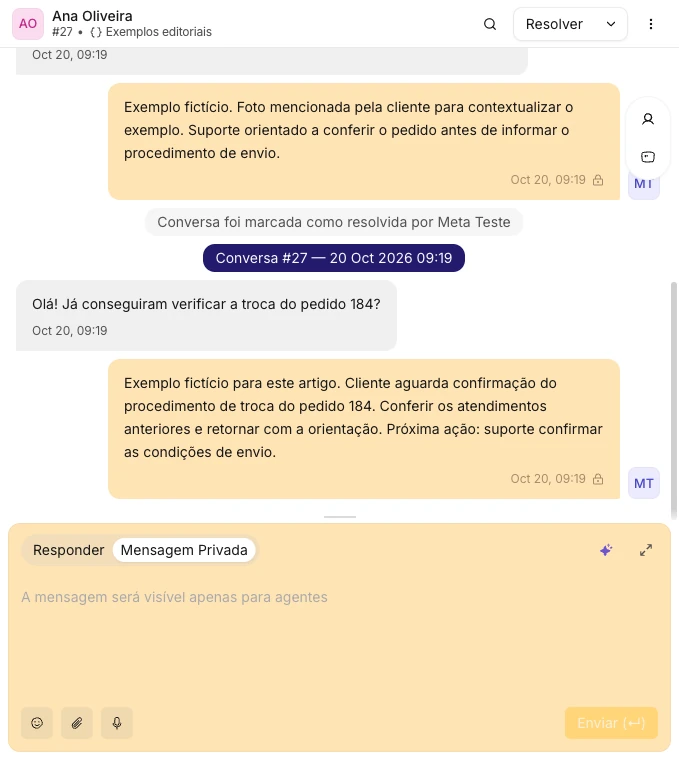
Imagine que o cliente volte com uma pergunta: "Já conseguiram verificar a troca?". Antes de pedir que ele explique tudo de novo, procure o atendimento anterior. A mensagem pode ter sido respondida por outro colega ou a solicitação já pode ter uma orientação registrada em nota privada.
Resumo
- A ficha do contato dá acesso aos atendimentos anteriores registrados no Attende e associados ao cliente.
- Uma conversa resolvida continua disponível para consulta no histórico.
- Filtros, permissões e cadastros duplicados podem explicar por que uma conversa não aparece.
- As notas privadas preservam orientações internas para quem vai continuar o atendimento.
Como consultar o histórico de conversas no Attende
O caminho pela ficha do contato ajuda quando você sabe quem é o cliente, mas ainda não encontrou a conversa na fila. Tenha o nome ou o telefone em mãos.
1. Entre no painel com o seu acesso
Abra app.attende.online e faça login. Se você trabalha em mais de uma conta da empresa, confira se está na conta em que aquele cliente foi atendido.
Cada pessoa usa seu próprio acesso. As caixas de entrada autorizadas para o seu usuário determinam quais atendimentos você pode consultar, conforme a configuração da conta.
2. Encontre o cliente em Contatos
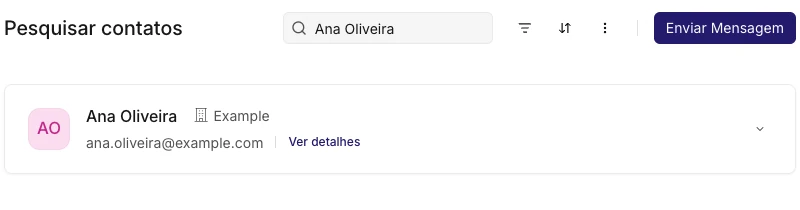
Acesse Contatos e use a busca por nome, telefone ou e-mail. Abra a ficha do cliente encontrado.
Se aparecerem nomes iguais, confira o telefone. Um nome de exibição, sozinho, pode levar ao cadastro de outra pessoa. Também vale buscar pelo número quando o cliente foi registrado com uma abreviação ou com o nome da empresa.
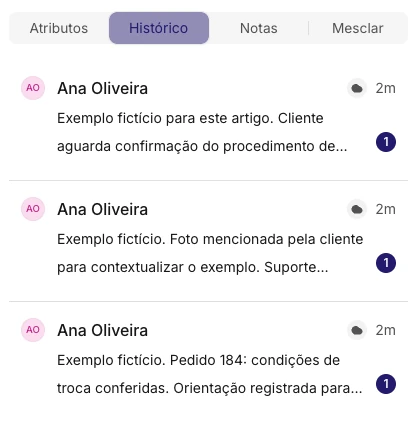
As capturas abaixo mostram a interface real do Attende, com dados fictícios em um canal interno de testes. Clique em uma imagem para ampliar.
3. Abra um dos atendimentos anteriores
Na ficha, selecione a aba Histórico e clique no atendimento que deseja consultar. A conversa abre com as mensagens registradas no painel.
Confira a data e o canal. Um cliente pode ter conversas diferentes, sobre pedidos diferentes, e a resposta que você procura pode estar em outra delas. A ficha reúne os atendimentos associados àquele cadastro, respeitando suas permissões.
A página de CRM e histórico do cliente do Attende apresenta esse funcionamento e os dados disponíveis na ficha.
4. Leia o que foi combinado antes de responder
Procure a solicitação do cliente, a resposta que ele recebeu e o ponto em que o atendimento parou. Confira as notas privadas da equipe antes de assumir que o pedido ainda está na mesma situação.
Se o cliente aguardava uma troca, por exemplo, veja se alguém já confirmou o recebimento do produto ou deixou uma orientação para o setor responsável. Com essa informação, você consegue responder sobre a pendência em vez de abrir uma nova triagem.
Já estou atendendo o cliente. Preciso sair da conversa?
No Attende, você também pode consultar o histórico pelo painel lateral do contato, durante o atendimento. Abra o painel pelo ícone de pessoa e expanda a seção Conversas anteriores para encontrar os outros atendimentos associados ao cliente.
Esse caminho ajuda quando uma nova mensagem faz referência a um pedido antigo. Você confere o atendimento anterior e volta à conversa atual para continuar a resposta.
Observe se está consultando o mesmo cadastro. Centralizar canais em um painel não garante que duas fichas com nomes parecidos sejam da mesma pessoa. Para operações com mais canais, veja os critérios de identificação do contato no artigo sobre atendimento por WhatsApp, e-mail e Instagram.
Como encontrar uma conversa que já foi resolvida?
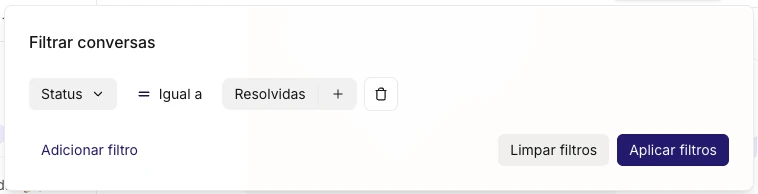
Uma conversa resolvida sai da fila ativa, mas continua no histórico. No Attende, você pode abri-la pela ficha do contato ou filtrar a lista na tela de conversas.
Abra o botão de filtros ao lado do título da lista, escolha Status → Igual a → Resolvidas e clique em Aplicar filtros. Se Abertas também estiver selecionado, remova essa opção para consultar apenas os atendimentos concluídos.
Se a sua lista estiver mostrando apenas atendimentos abertos, aquele registro antigo pode ficar fora da visualização. Revise também filtros de atendente, equipe e caixa de entrada. Eles ajudam a organizar o trabalho, mas restringem a lista que você está consultando.
Você pode ler um atendimento resolvido sem reabri-lo. Altere o status quando houver uma pendência real a tratar, seguindo o procedimento da equipe. Reabrir conversas apenas para consultar uma informação muda a fila de trabalho sem necessidade.
O que conferir quando o histórico não aparece?
Comece pelo contato e pela configuração da busca. A tabela reúne situações que vale conferir antes de concluir que uma mensagem foi apagada.
| Situação | O que verificar |
|---|---|
| A lista mostra só conversas recentes ou abertas | Revise o status e remova filtros de equipe, atendente ou canal que possam excluir o atendimento procurado. |
| Um colega encontra a conversa, mas você não | Peça ao administrador para conferir suas permissões e o acesso à caixa de entrada. |
| A ficha existe, mas parece ter apenas parte dos atendimentos | Busque pelo telefone e pelo e-mail para verificar se há outro cadastro da mesma pessoa. |
No Attende, cadastros duplicados podem ser mesclados manualmente. Essa ação move os dados e as conversas para o contato principal e não pode ser desfeita. Confira a identidade dos dois registros e qual ficha deve ser mantida antes de confirmar.
Se a busca continuar sem resultado, informe ao suporte o canal usado, a identificação do atendimento e a data aproximada da conversa. Isso ajuda a investigar um caso concreto.
O histórico continua disponível quando muda o atendente?
Sim. Na inbox compartilhada do Attende, a troca de responsável preserva o histórico da conversa. Quem assume consegue consultar o que já foi tratado, desde que tenha acesso à conversa e à caixa de entrada.
Essa continuidade ajuda na passagem de vendas para o suporte ou na troca de turno. O cliente pode continuar no mesmo número da empresa, enquanto outra pessoa acompanha o pedido no painel. Veja também como funciona um sistema de WhatsApp com múltiplos atendentes.
Antes de transferir, registre a pendência em uma nota privada. Por exemplo:
Cliente solicitou a troca do produto recebido na segunda-feira. A foto foi enviada nesta conversa. O suporte precisa conferir as condições do pedido e informar a orientação de envio ao cliente.
O exemplo é ilustrativo. Na sua operação, registre o que realmente aconteceu e quem deve assumir a próxima ação. Selecione Mensagem Privada para deixar a anotação interna. O campo mostra o aviso de que a mensagem será visível apenas para agentes. A opção Responder é destinada às respostas ao cliente.
Pare de perder clientes por falta de organização no atendimento
Conecte todos os seus canais de comunicação em um só sistema. Gerencie a equipe, organize chamados e melhore a experiência do seu cliente com o Attende.
Como usar o histórico para continuar o próximo atendimento?
Antes da próxima resposta, confira se já existe uma solicitação em andamento para aquele cliente. Leia o último retorno da empresa e procure as orientações internas. Se ainda faltar uma confirmação, diga ao cliente qual informação está sendo verificada, sem repetir uma promessa cujo prazo já passou.
Depois de responder, registre a próxima ação e o responsável quando o pedido continuar pendente. O guia de organização do atendimento pelo WhatsApp mostra como acompanhar esses retornos na rotina da equipe.
No Attende, a ficha do contato reúne os dados do cliente e o acesso às conversas anteriores. Abra um atendimento recente da sua operação e confira se outra pessoa conseguiria entender o pedido e dar continuidade com as informações que ficaram registradas.
Leia também
Perguntas frequentes
Como acessar o histórico de conversas no Attende?
Entre no painel, acesse Contatos e busque o cliente pelo nome, telefone ou e-mail. Abra a ficha, selecione a aba Histórico e clique no atendimento que deseja consultar. Durante um atendimento, o painel lateral também oferece a seção Conversas anteriores, conforme suas permissões.
Consigo consultar uma conversa depois de marcar como resolvida?
Sim. Resolver o atendimento retira a conversa da fila ativa, mas preserva o registro para consulta. Você pode encontrá-la na aba Histórico da ficha ou filtrar a lista por Status igual a Resolvidas. Consultar o histórico não exige reabrir o atendimento.
Posso ver o histórico de outro atendente?
No Attende, um colega com acesso à conversa e à caixa de entrada pode consultar o histórico. A troca de responsável não apaga as mensagens. Se um atendimento não aparece para você, peça ao administrador para conferir suas permissões.
O cliente vê as notas privadas no histórico?
Não. As notas privadas ficam dentro da conversa e são visíveis somente para a equipe autorizada. O cliente não recebe esse conteúdo. No campo de mensagem, selecione Mensagem Privada para registrar uma orientação interna. A opção Responder é destinada ao envio de respostas ao cliente.
Por que uma conversa antiga não aparece na busca?
Para encontrar um atendimento registrado no Attende, confira se está na conta e no canal corretos, remova filtros que restrinjam a lista e verifique as permissões do seu usuário. Busque também pelo telefone do contato, pois o nome pode ter mudado ou existir em outro cadastro.
Glossário
Histórico de conversas
Registro das mensagens e dos atendimentos disponíveis no sistema, associado ao contato e consultado conforme as permissões do usuário.
Conversa resolvida
Atendimento marcado como concluído, que sai da fila ativa e permanece disponível para consulta enquanto seu registro estiver mantido no sistema.
Nota privada
Anotação dentro da conversa destinada somente à equipe autorizada, sem envio ao cliente.